SmartMatchAppマッチメイキングデータベースにGmail統合を歓迎しましょう!

News • February 15, 2022
Google WorkspaceのGmailメールボックスとSmartMatchApp Matchmaking CRMの間を行き来するのに疲れていませんか?クライアントとのやり取りを一か所で確認でき、仕事の進捗を見逃すことがない場所があればいいのにと思ったことはありませんか?心配いりません!
新しいライフセーバー機能を発表できることを嬉しく思います。SmartMatchAppシステムの新しいGoogle Gmail統合機能により、Gmailメールアカウントをマッチメイキングデータベースに追加し、クライアントから送受信したメールを簡単に追跡できます。これでもうコンピュータに複数のタブを開く必要はなく、クライアントとのコミュニケーションを見逃すこともありません。
主な機能
- Google Workspaceメールアカウントのスマート統合により、通常のメールボックスと同様にメールを送受信できますが、SmartMatchAppアカウント内で行えます。
- クライアントとのメールのやり取りを簡単に追跡でき、SmartMatchAppビューから移動することなくワンクリックで確認できます。
- SmartMatchAppシステムから直接メールをやり取りする間、すべてのメールは実際のGmailアカウントと同期されます。
SmartMatchAppにGmailメールアカウントを統合するのは非常に簡単です。アドオンに移動し、Gmail統合をクリックしてこの機能を有効にしてください。有効にしたら、自分のGmailメールアカウントを追加し、Gmailの受信トレイと送信ボックスがSmartMatchAppデータベースに同期されるように許可を与えることができます。
GmailメールアカウントをSmartMatchAppシステムに初めて接続すると、Gmailメールアカウントの最後の1,000通のメールを確認し、それらの記録がSmartMatchAppデータベース内にあることを確認します。そうであれば、統合はSmartMatchAppとメールを同期します。GoogleメールをSmartMatchAppシステムと同期するのに約5分かかります!
このGoogle Gmail統合機能のもう一つの利点は、GoogleメールをSmartMatchAppからいつでも切断でき、同期されたすべてのメールがシステムから削除されることです。
GmailメールアドレスをSmartMatchAppマッチメイキングCRMに接続するのは非常に迅速で簡単で、約5分以内にクライアントとのコミュニケーションをSmartMatchAppデータベースから直接開始できます。同様に、これを無効にしたり、エージェンシーユーザーのアクセスをコミュニケーションタブから取り消したりすることもできます。
主な利点
- メール(受信トレイと送信フォルダ)を確認する時間を節約し、マッチメイキングのワークフローを1つのシステムで実行できます。
- Gmail Workspaceアカウントから直接、またはSmartMatchAppシステムを介して簡単に設定(および無効化)できます。
- GoogleメールアカウントをSmartMatchAppシステムに同期する貴重なスマートツールで、多くのタブやブラウザを開く必要がなくなり、ワークスペースの混乱を減らしながら、効果的かつ効率的に作業できます。
この統合に追加されたGmailアカウントごとにわずか$10で、メールを送信したり確認したりするために開くタブを減らすことができます。コスト効率が高いだけでなく、Google Gmail統合は効率的です。メールとシステムのワークフローが一体化しているようなものです!すべてを一か所で確認できるのは素晴らしいことですよね?!この機能は、あなたの時間を最大限に活用できるように、そしてクライアントとの関係を大切にするために構築しました。
Google Gmail統合の設定方法と、この新機能がどれほど効率的かを知るには、こちらのリンクをクリックしてください。
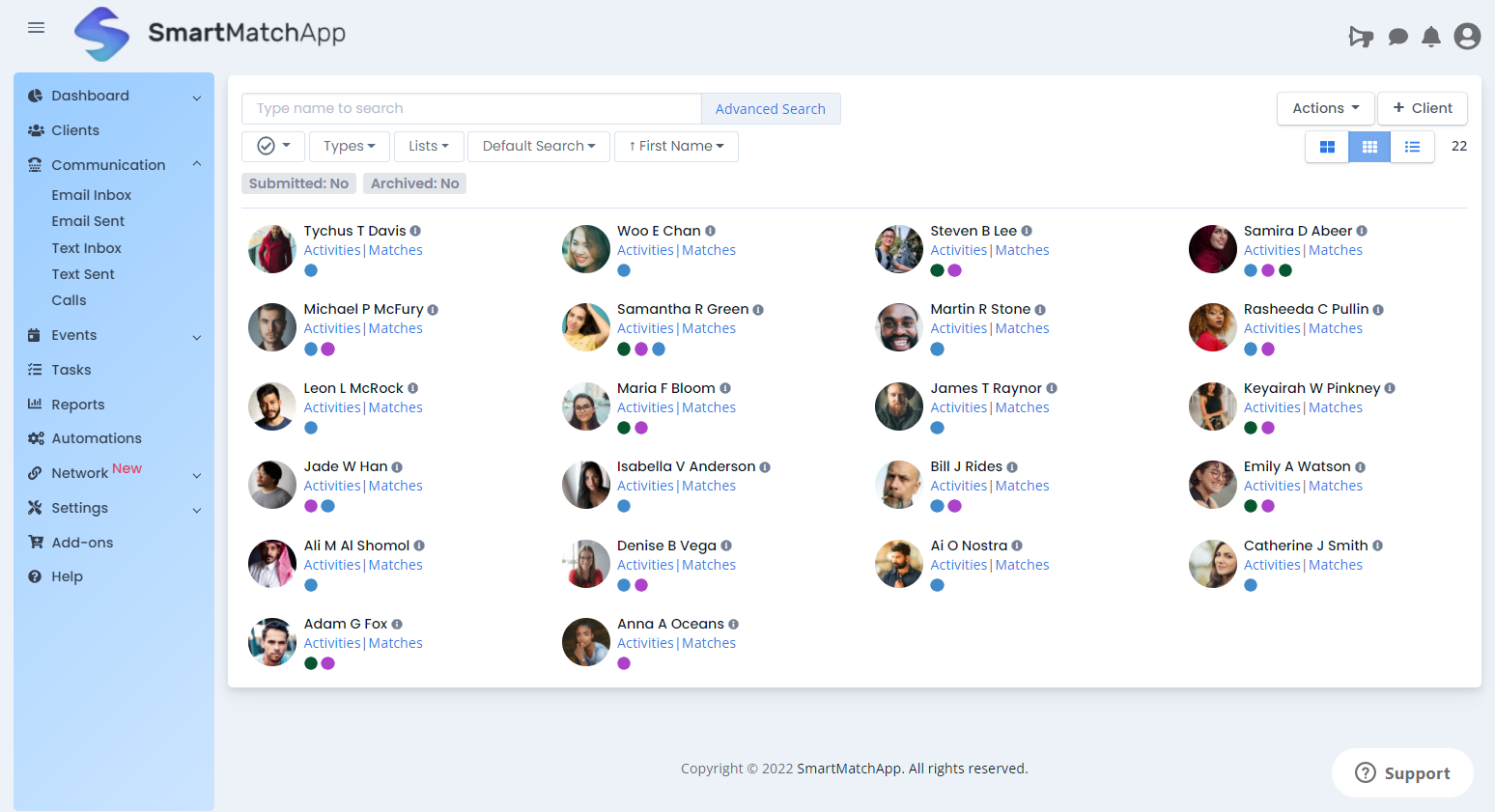
システム内でGoogle Gmail統合がどのように表示されるかのプレビューです。Communicationという新しいサイドバーセクションがシステムに表示されます。ここでメールの受信トレイと送信フォルダを見つけることができます。
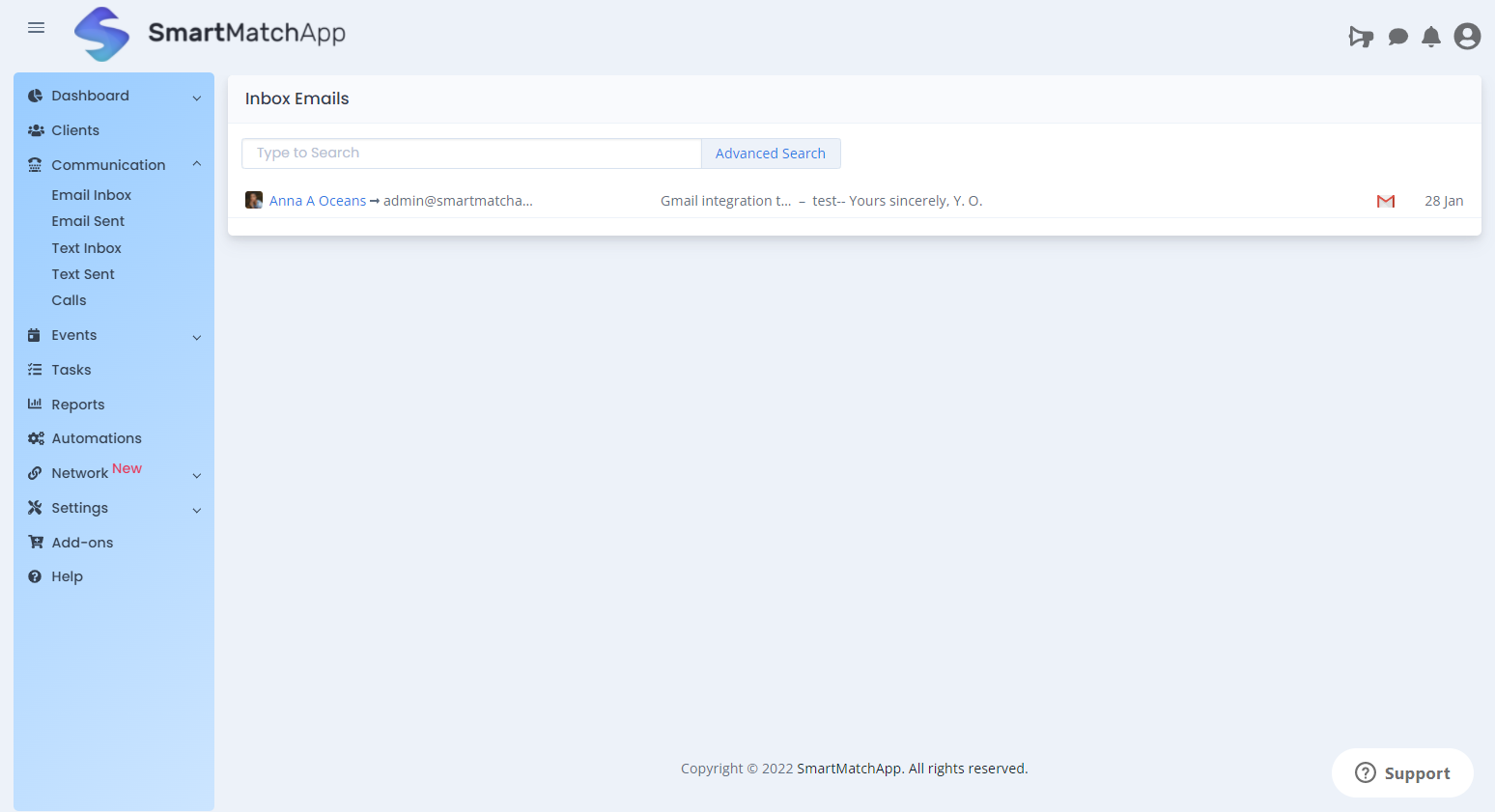
受信したすべてのメールは、Email Inboxというサブセクションに表示されます。受信したメールは、このサブセクションに受信した時刻とともにリストされます。
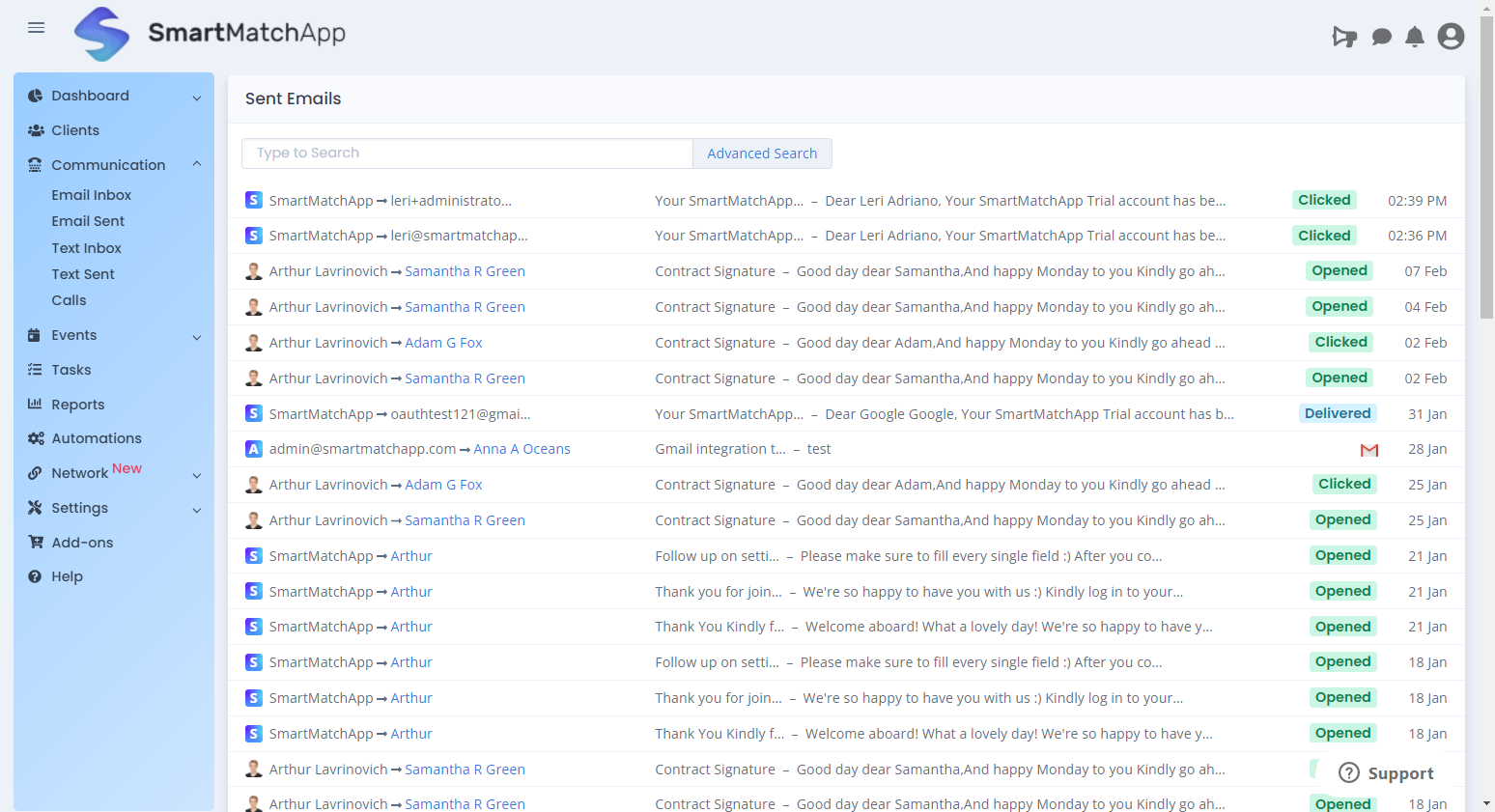
送信したメールについては、Email Sentというサブセクションに同期されます。この機能の素晴らしい点は、送信したメールのステータスを実際に表示してくれることです。メールが開封されたかどうか、またメールが送信された時刻も表示されます。
システムでGoogle Gmail統合機能を有効にするには、アドオンに移動してGmail統合オプションをクリックしてください。
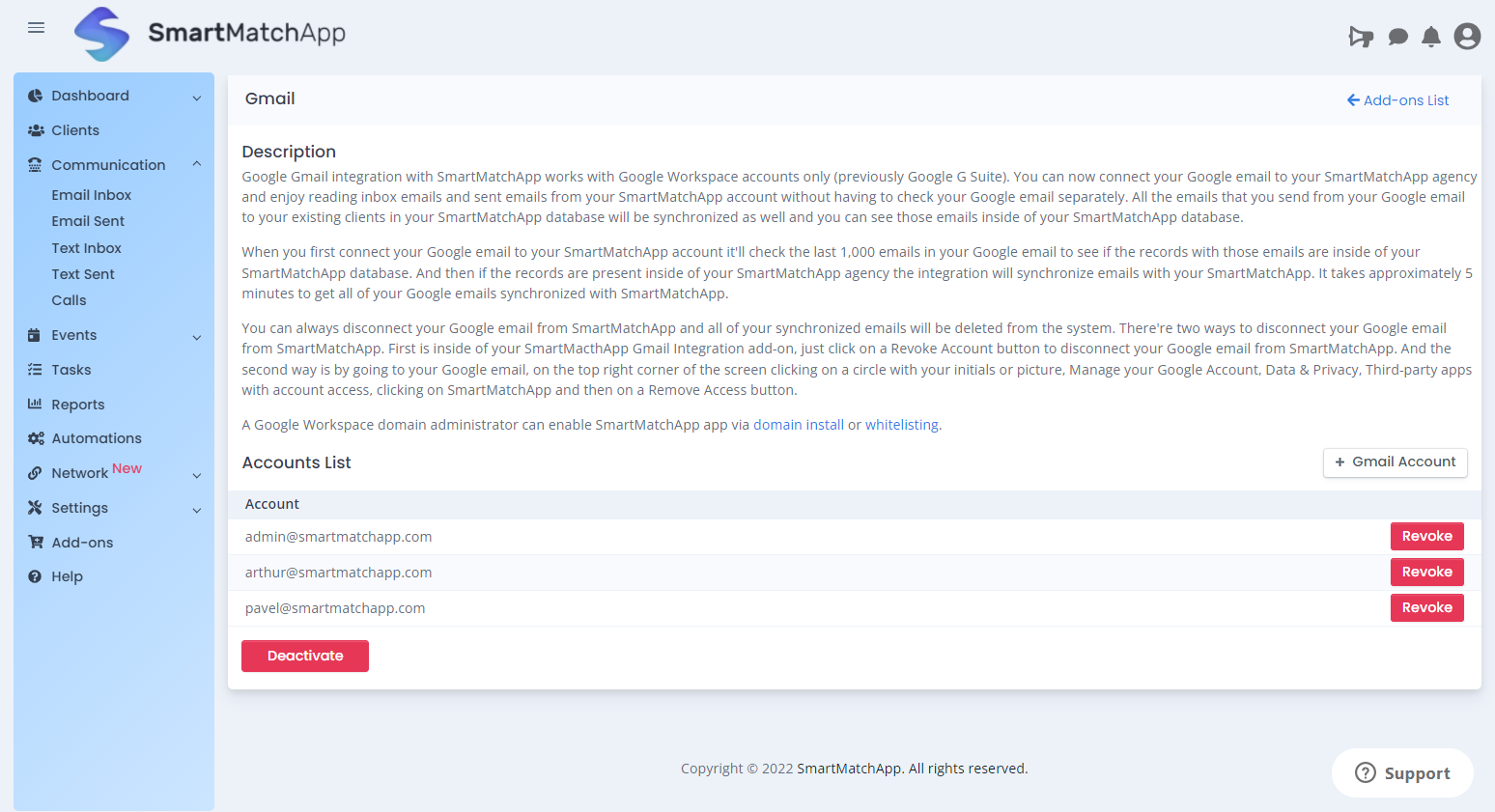
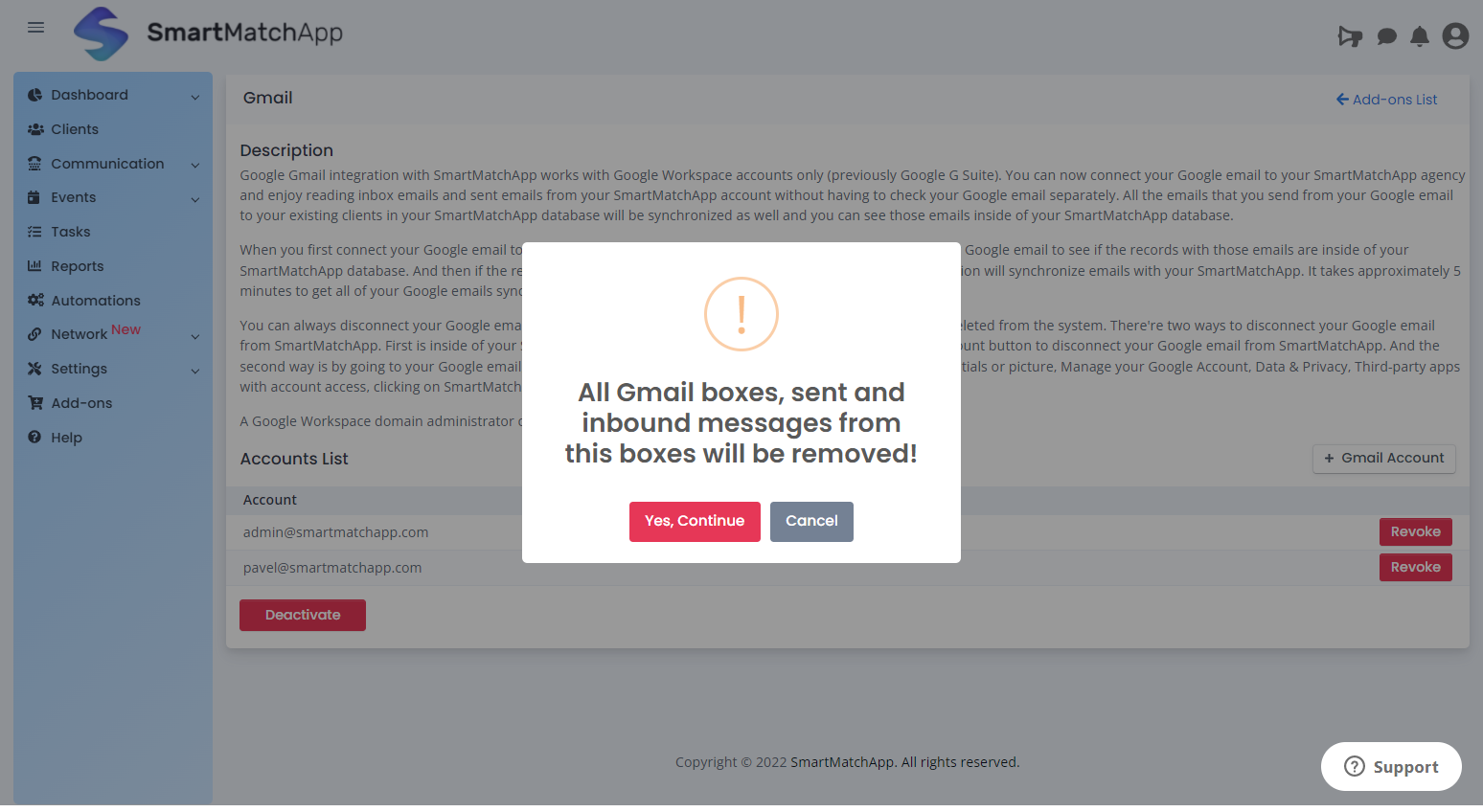
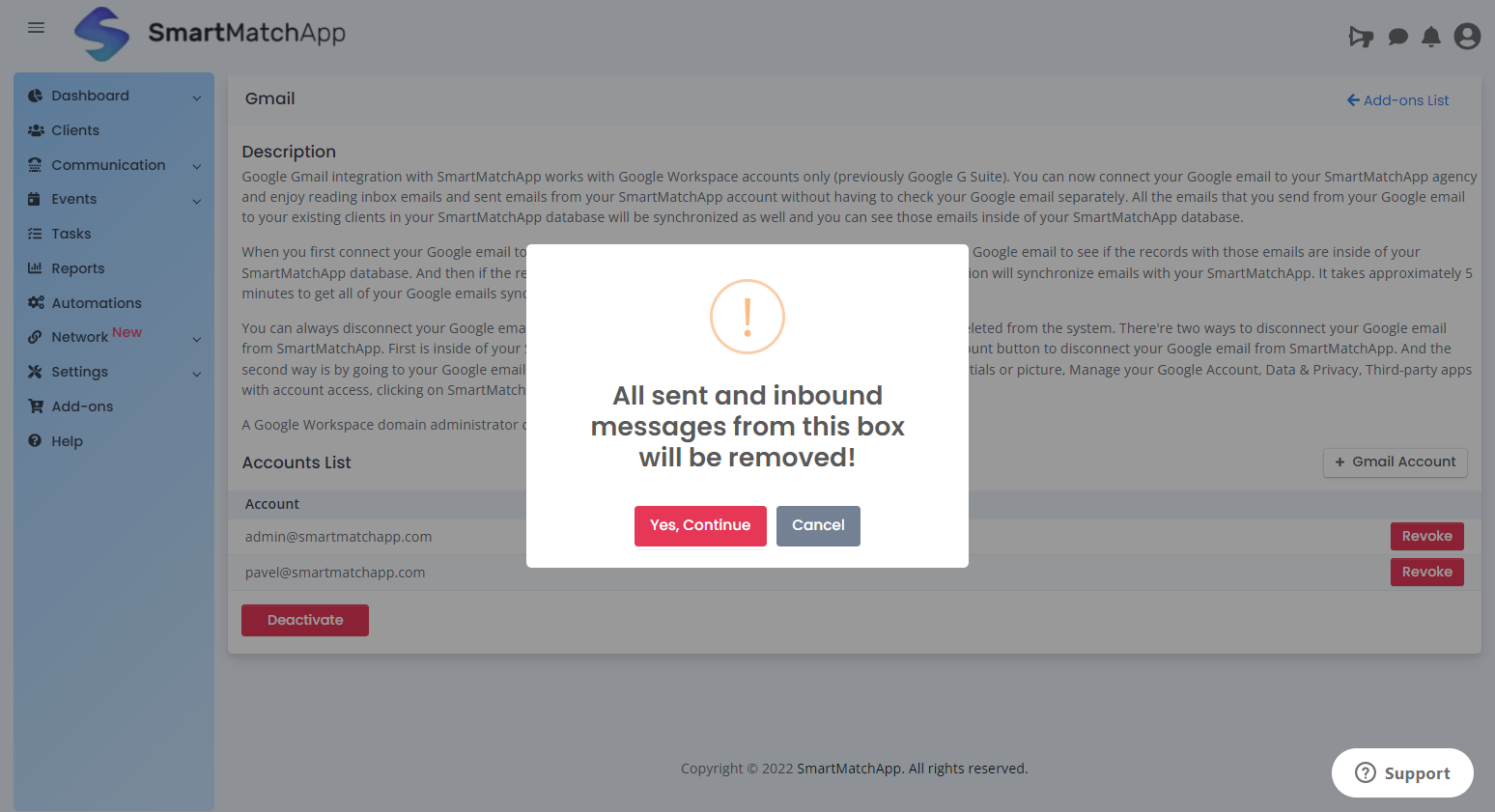
システムでこの機能を無効にしたい場合や、エージェンシーユーザーのGmailアカウントを統合から削除したい場合も同様に行えます。それはとても簡単です!ただし、Gmail統合からGoogle Workspaceメールのアクセスを無効にしたり取り消したりすると、受信トレイと送信アイテムがSmartMatchAppデータベースから削除されることを覚えておくと良いでしょう。ユーザーのGmailアカウントを統合から削除または削除することで、受信トレイと送信アイテムがSmartMatchAppシステムから永久に削除されることを知らせるポップアップメッセージが表示されます。
SmartMatchAppシステムでGmail統合を無効にすることを決定した場合に表示されるポップアップメッセージのプレビューはこちらです:
一方、SmartMatchAppシステムでエージェンシーユーザーのGmailアカウントを統合から取り消す場合に表示されるポップアップメッセージのビューはこちらです:
その言葉通り、Google Gmail統合は時間と労力を節約し、クライアントとのメールややり取りを効率的に管理しながら、コミュニティとのオープンで効果的なコミュニケーションを維持するのに役立ちます。毎日の忙しいスケジュールの中で、作業しているシステムとは別にメールを確認する手間を省くために、Google Gmail統合は後悔しない機能です!(後で感謝してもらえますよ!)

SmartMatchAppは、世界中で10万人以上のユーザーにサービスを提供する受賞歴のあるマッチメイキングおよび会員管理ソフトウェアCRMです


連絡先
言語
 日本語
日本語
 English
 Deutsch
 Nederlands
 Français
 Español
 Italiano
 Українська
 Português
 Polski


2026 © SmartMatch Systems Inc.
