Conseils • 14 mai 2026
Comment automatiser vos opérations quotidiennes avec des tâches et des flux de travail dans un CRM de mise en relation
Découvrez comment automatiser vos opérations quotidiennes avec des tâches, des tableaux Kanban et des flux de travail dans votre CRM de mise en relation — de l'intégration et l'accueil des clients au suivi, au coaching et aux ventes.
Par Kair Mourtazov, Spécialiste Produit SmartMatchApp
Temps de lecture : 6 minutes
Résumé
Les tâches, les tableaux Kanban et les automatisations intégrés à votre CRM de mise en relation éliminent le travail manuel qui consomme vos opérations quotidiennes — de l'accueil des clients à l'intégration, en passant par le suivi, le coaching et les ventes. Connectez votre formulaire d'accueil à la création de tâches automatisées, à l'attribution d'équipe et aux notifications, et votre équipe commence chaque matin avec tout déjà organisé et en mouvement — sans que personne ne clique sur quoi que ce soit. Voici exactement comment le configurer.
Table des matières
-
Pourquoi la gestion des tâches doit être intégrée à votre CRM de mise en relation
-
Comment fonctionne la création de tâches automatisée après la soumission d'un formulaire
-
Configuration des tableaux, des statuts et des vues Kanban
-
Utilisation des listes de contrôle et des modèles pour standardiser votre processus
-
Faire avancer les clients dans le pipeline : de l'intégration aux ventes
-
Communication asynchrone de l'équipe à l'intérieur des tâches
-
Filtrage avancé des tâches et visibilité de l'équipe
-
Exemple d'opérations quotidiennes de bout en bout
1. Pourquoi la gestion des tâches doit être intégrée à votre CRM de mise en relation
Gérer vos opérations quotidiennes à travers des outils séparés — Asana, Trello, Monday.com, Zoho — crée des frictions inutiles. Chaque changement de contexte entre les systèmes est une opportunité pour que les suivis soient manqués et que les clients passent à travers les mailles du filet.
Un module de gestion des tâches intégré directement à votre CRM de mise en relation résout ce problème à la racine. Chaque tâche est liée à un profil client. Chaque élément de la liste de contrôle, changement de statut et note d'équipe vit à côté des données d'accueil du client, de l'historique des présentations et du journal de communication — le tout en un seul endroit, visible pour tous ceux qui en ont besoin.
L'objectif n'est pas de remplacer les logiciels de gestion de projet pour les équipes d'ingénierie complexes. C'est d'éliminer la surcharge de coordination quotidienne qui rend la gestion d'une entreprise de mise en relation plus lente et plus sujette aux erreurs qu'elle ne devrait l'être.
Cela s'applique à tout le spectre des organisations de mise en relation et axées sur la communauté — les entremetteurs de rencontres, les communautés de réseautage professionnel, les programmes de mentorat, les réseaux de soutien par les pairs et les organisations de santé font tous face au même défi fondamental : trop de pièces mobiles, trop de travail manuel et pas assez de visibilité sur la position de chaque client à tout moment.
Le point de référence à viser : zéro étape manuelle entre la soumission d'un formulaire d'accueil par un client et le début du travail de votre équipe.
2. Comment fonctionne la création de tâches automatisée après la soumission d'un formulaire
Lorsqu'un nouveau client soumet son formulaire d'accueil — qu'il soit intégré sur votre site web ou envoyé sous forme de lien direct — un CRM de mise en relation moderne peut automatiquement :
-
Créer une tâche dans votre tableau d'intégration
-
L'assigner au responsable du succès approprié
-
Envoyer une notification via alerte in-app, email ou SMS
Deux automatisations alimentent cela : une qui se déclenche lorsqu'un nouveau dossier client est créé, et une qui assigne la tâche résultante à un membre de l'équipe. Configurez-les une fois et le système gère chaque soumission ultérieure sans aucune intervention manuelle.
À quoi cela ressemble en pratique : cinq clients soumettent des formulaires pendant la nuit. Votre responsable du succès ouvre son tableau de bord le matin pour trouver cinq tâches déjà créées, assignées et prêtes — pas de triage de boîte de réception, pas de mise à jour de feuille de calcul, pas de message Slack demandant qui a pris les nouvelles pistes.
Selon les données des utilisateurs de SmartMatchApp, les organisations utilisant efficacement l'automatisation économisent en moyenne plus de 50 heures par semaine sur les tâches administratives, avec des gains de productivité immédiats après la mise en œuvre — du temps qui est directement réinvesti dans le travail avec les clients plutôt que dans la coordination autour d'eux.
💡 Important : les notifications pour les nouvelles attributions de tâches sont souvent désactivées par défaut sur de nombreuses plateformes. Allez dans Profil → Paramètres de notification et confirmez que "Nouvelle tâche assignée" et "Mentions" sont toutes deux actives. Les automatisations fonctionneront toujours sans cela, mais votre équipe ne sera pas informée.
3. Configuration des tableaux, des statuts et des vues Kanban
Les tâches dans un CRM de mise en relation sont organisées en Tableaux, chacun représentant une étape distincte de votre parcours client. Une structure de départ pratique :
-
Tableau d'intégration — nouvelles pistes passant par l'accueil, la documentation et le filtrage
-
Tableau des ventes — clients prêts à être jumelés et activement engagés
-
Tableau par défaut — tâches internes générales qui n'appartiennent pas à une étape client spécifique
Dans chaque tableau, les Statuts définissent les colonnes de votre vue Kanban. Un tableau d'intégration typique pourrait ressembler à :
|
Statut : |
Ce qui se passe ici : |
|
Nouvelle piste |
Formulaire soumis, tâche créée, premier contact en attente |
|
Vérification des antécédents |
Documents demandés, références vérifiées |
|
Entretien initial |
Appel d'accueil planifié ou terminé |
|
Terminé |
Intégration terminée, le client passe aux ventes |
Passer de la disposition par liste par défaut à la vue Kanban (colonne) offre à votre équipe un pipeline visuel, glisser-déposer — bien plus utile en un coup d'œil qu'une liste plate lorsque vous gérez plusieurs clients simultanément.
Chemin de configuration : Paramètres → Tâches → Créer un nouveau tableau → Nommez-le → Définir les statuts.
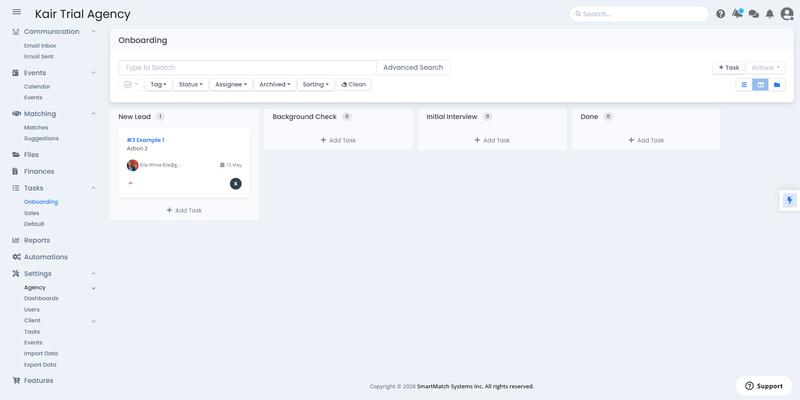
Exemple d'un tableau d'intégration en vue Kanban — les tâches passent par Nouvelle piste, Vérification des antécédents, Entretien initial et Terminé, avec des contrôles de filtrage et de recherche complets en haut. Avec l'aimable autorisation de SmartMatchApp
4. Utilisation des listes de contrôle et des modèles pour standardiser votre processus
La fonctionnalité la plus sous-utilisée dans la gestion des tâches CRM de mise en relation est la liste de contrôle — et elle fait bien plus que suivre les éléments à faire.
Chaque tâche prend en charge plusieurs listes de contrôle, une par étape du flux de travail. Par exemple :
-
Nouvelle piste : Envoyer un email de bienvenue · Vérifier les informations de contact · Planifier l'appel d'accueil
-
Vérification des antécédents : Demander des documents · Vérifier les références · Consigner les résultats et les notes
À mesure que les membres de l'équipe complètent les éléments, une barre de progression en direct se met à jour sur la carte de tâche. Tout manager peut ouvrir n'importe quelle tâche à tout moment et voir exactement où en est un client — pas de réunion de statut, pas de fil Slack, pas de conjecture.
Les modèles de tâches éliminent la répétition restante. Au lieu de reconstruire des listes de contrôle à partir de zéro pour chaque nouveau client, convertissez une tâche terminée en modèle réutilisable. Chaque tâche d'accueil créée à partir de ce modèle arrive préchargée avec les bonnes listes de contrôle, descriptions de champs et instructions d'équipe. Les étapes sont intégrées au système — personne n'a à s'en souvenir.
Chaque tâche maintient également un journal chronologique — une piste d'audit complète de chaque changement de statut, réaffectation et mise à jour, avec des horodatages. Vous savez toujours exactement ce qui s'est passé avec l'accueil d'un client, et quand.
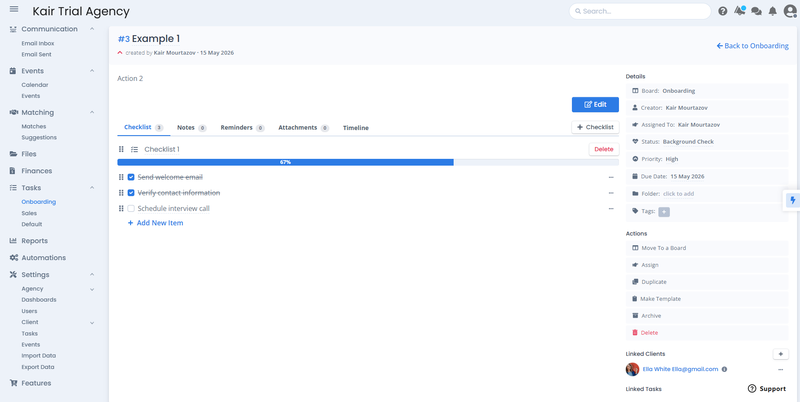
Exemple d'une tâche d'accueil à 67% de réalisation — les éléments de la liste de contrôle sont suivis en temps réel, avec le profil client lié, le statut, la priorité et la date d'échéance visibles dans le panneau de détails. Avec l'aimable autorisation de SmartMatchApp
5. Faire avancer les clients dans le pipeline : de l'intégration aux ventes
Faire avancer un client dans votre pipeline est aussi simple que de faire glisser sa carte vers la colonne suivante, ou de mettre à jour manuellement le statut à l'intérieur de la tâche.
Lorsque l'intégration est terminée, il n'est pas nécessaire de créer une nouvelle tâche pour l'équipe de vente. Utilisez plutôt la fonction Déplacer vers le tableau :
Ouvrir la tâche → Déplacer vers le tableau → Sélectionner "Ventes" → Enregistrer.
La tâche se déplace — avec son historique complet, ses listes de contrôle, ses pièces jointes et ses notes intactes — vers le tableau des ventes. L'équipe de vente reprend avec un contexte complet. Pas d'appel de briefing. Pas de conversation "que s'est-il passé avec ce client ?". Pas d'information perdue lors du transfert.
C'est l'une des fonctionnalités les plus avantageuses de la gestion des tâches native CRM : le transfert entre l'intégration et les ventes devient une opération en un clic plutôt qu'un événement de coordination.
6. Communication asynchrone de l'équipe à l'intérieur des tâches
Un CRM de mise en relation bien conçu inclut une section Notes à l'intérieur de chaque tâche qui prend en charge les @mentions — transformant chaque tâche en son propre fil de communication.
Au lieu d'envoyer un email séparé, d'ouvrir Slack ou de planifier un appel pour demander à un collègue de réaliser la vérification des antécédents, vous tapez directement à l'intérieur de la tâche :
@collègue — veuillez compléter la vérification des antécédents et confirmer quand c'est fait.
Ce membre de l'équipe reçoit une notification, complète le travail et répond dans le même fil — en joignant un document ou une capture d'écran comme preuve via l'onglet Pièces jointes. L'ensemble de l'échange est consigné à côté de la liste de contrôle de la tâche et du profil client lié.
Lorsque l'étape est terminée, la tâche peut être réassignée au membre de l'équipe chargé de l'entretien initial. Ils reçoivent leur notification et la prennent en charge immédiatement — pas de conversation de transfert requise.
Le résultat : la surcharge de coordination de votre équipe tombe à presque zéro, et chaque communication et action client est traçable en un seul endroit.
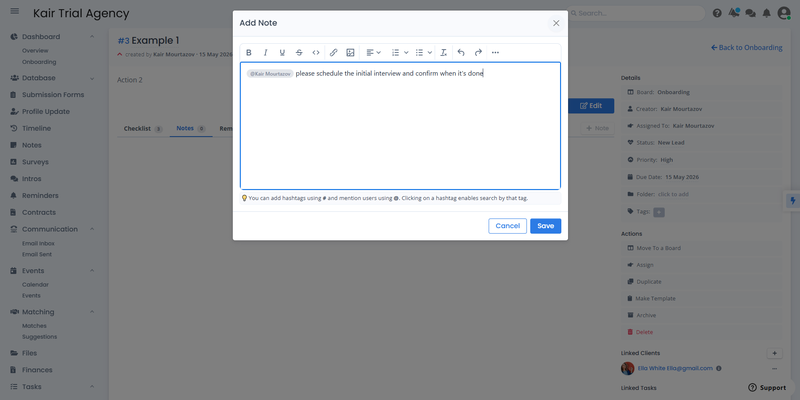
Exemples d'un panneau Notes à l'intérieur d'une tâche — les membres de l'équipe peuvent @mentionner des collègues directement dans la tâche, gardant toute la communication liée au dossier client sans passer à l'email ou au chat. Avec l'aimable autorisation de SmartMatchApp
7. Filtrage avancé des tâches et visibilité de l'équipe
Le filtrage des tâches dans un CRM de mise en relation offre aux managers une visibilité en temps réel sur tout ce qui se passe dans l'équipe — sans une seule feuille de calcul.
Depuis n'importe quel tableau, filtrez les tâches par :
-
Statut — voir chaque tâche actuellement en "Vérification des antécédents" en un coup d'œil
-
Tags — filtrer par source de piste, type de client ou niveau de priorité
-
Personne assignée — examiner instantanément la charge de travail active de chaque membre de l'équipe
-
Date d'échéance — faire surface des tâches en retard ou à risque avant qu'elles ne deviennent des problèmes
-
Client lié — extraire chaque tâche associée à un profil client spécifique
Une couche de Recherche avancée ajoute des filtres pour le créateur de la tâche, la date de création et le client lié — répondant à des questions comme "combien de tâches d'accueil actives ce membre de l'équipe a-t-il en ce moment ?" ou "quels clients sont en Vérification des antécédents depuis plus de deux semaines ?"
8. Exemple d'opérations quotidiennes de bout en bout
Voici comment fonctionne le flux complet d'automatisation des tâches et des flux de travail à l'intérieur de SmartMatchApp, l'une des principales plateformes CRM de mise en relation conçues à cet effet :

-
Un nouveau client soumet son formulaire d'accueil sur votre site web
-
Une automatisation crée instantanément une tâche d'accueil et l'assigne au responsable du succès
-
Le responsable du succès reçoit une notification et ouvre la tâche — avec le profil client déjà lié
-
Ils travaillent à travers les listes de contrôle des étapes, @mentionnant des coéquipiers pour des étapes spécifiques
-
Chaque étape complétée met à jour la barre de progression ; les changements de statut déplacent la carte à travers le tableau Kanban
-
Lorsque l'intégration est terminée, la tâche passe au tableau des ventes — historique complet, notes et pièces jointes intactes
-
L'équipe de vente la reprend avec un contexte complet et commence l'engagement immédiatement
L'ensemble du flux fonctionne sans coordination manuelle et sans quitter la plateforme.
Exemple réel : Group Social Résultat : Croissance à plus de 20 000 membres en 18 mois
En combinant la mise en relation avec l'automatisation des tâches et les flux de travail structurés, Group Social s'est développé rapidement tout en maintenant un engagement fort à travers l'ensemble de sa base de membres — un résultat que la coordination manuelle et les outils déconnectés ne peuvent tout simplement pas soutenir à ce volume.
Questions fréquemment posées
Ai-je besoin d'un outil de gestion des tâches séparé si j'utilise déjà un CRM de mise en relation ? Pas si votre CRM inclut un module de tâches natif. Les plateformes de mise en relation conçues à cet effet connectent les tâches directement aux profils clients, rendant les outils autonomes comme Asana ou Trello redondants pour ce cas d'utilisation.
Combien de tableaux une entreprise de mise en relation devrait-elle créer ? Commencez par deux : un pour l'intégration, un pour les ventes ou les clients actifs. Ajoutez des tableaux à mesure que votre flux de travail s'étend — coaching, gestion de projet, opérations internes. La plupart des plateformes n'imposent aucune limite sur le nombre de tableaux.
Une tâche peut-elle être travaillée par plusieurs membres de l'équipe ? Chaque tâche a un assigné principal, mais tout membre de l'équipe peut être @mentionné dans la section notes pour collaborer sur des étapes spécifiques. Les pièces jointes et mises à jour de tous les contributeurs sont consignées dans le même fil.
Quelle est la différence entre un modèle de tâche et une tâche régulière ? Un modèle est une structure de tâche réutilisable — pré-construite avec des listes de contrôle, des descriptions et des instructions — qui peut être appliquée à tout nouveau client sans reconstruire le flux de travail à partir de zéro. Une tâche régulière est un élément unique sans réutilisation intégrée.
Les clients verront-ils un jour les tâches internes ? Non. Les tâches sont un outil interne à l'équipe. Les clients interagissent avec leur portail membre, les notifications de présentation et les sondages — pas vos tableaux internes ou notes de tâches.
Comment l'automatisation des tâches se connecte-t-elle au flux de travail de mise en relation plus large ? L'automatisation des tâches est une couche d'un moteur d'automatisation plus large. Le même système qui crée des tâches d'accueil peut déclencher des emails de présentation, des sondages de suivi et des suggestions de jumelage — le tout à partir d'une seule action client comme la soumission d'un formulaire. Le formulaire d'accueil, la tâche et le flux de travail de jumelage fonctionnent comme un pipeline connecté.
Conclusion
Vos opérations quotidiennes cessent d'être un problème de coordination dès que votre formulaire d'accueil, la création de tâches, l'attribution d'équipe, le suivi des listes de contrôle et les transferts de pipeline fonctionnent tous dans le même système — et les trois premiers se produisent automatiquement.
Les tâches, les flux de travail et les tableaux Kanban dans un CRM de mise en relation ne sont pas un ajout de gestion de projet. Ils sont la colonne vertébrale opérationnelle qui maintient votre journée en cours — du moment où un nouveau client soumet son formulaire au moment où votre équipe de vente le conclut — avec votre équipe alignée, votre pipeline visible, et rien ne passant à travers les mailles du filet.
Poursuivre la lecture
Cet article fait partie d'une série sur la façon dont les entreprises et les communautés de mise en relation développent leurs opérations avec un logiciel conçu à cet effet.
👉 Commencez avec le cadre complet : Comment les communautés augmentent l'engagement en utilisant un logiciel de mise en relation par IA — 5 étapes éprouvées
Plus dans cette série :
- Comment configurer une base de données de mise en relation : Champs, Types de clients, Listes et Recherche avancée
- Comment maîtriser les présentations, les préréglages et l'automatisation des correspondances dans votre logiciel de mise en relation
- Comment configurer les critères de correspondance IA dans votre plateforme de mise en relation communautaire
- Comment construire et personnaliser vos formulaires d'accueil client dans un CRM de mise en relation
Vous voulez voir les tâches, les flux de travail et les automatisations des opérations quotidiennes fonctionner ensemble sur une plateforme en direct ? SmartMatchApp est conçu à cet effet pour les entremetteurs professionnels, les programmes de mentorat, les organisations à but non lucratif et toute communauté gérant des relations clients/membres à grande échelle.
👉 Réservez un appel de découverte gratuit et voyez comment cela s'adapte à votre cas d'utilisation.